

طريقة تحويل الفيديو إلى صوره متحركه
2010-07-11

أسعد الله اوقاتكم احبتي بـ كل خير
اعجبني هالموضوع وأحببت أن انقله لمن يريد اتقان تحويل الفيديو الى صورة متحركة
شخصياً جربته والأمور ميه ميه اتمنى أن ينال استحسانكم داعيه المولى أن يكون محط افادة لكم
في البدايه ذكر للخطوات التي سوف نقوم بها :
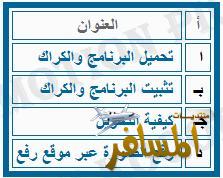
ا- تحميل البرنامج
لتحميل برنامج الصور المتحركة + الكراك
اضغط هنا ( MEDIAFIRE )
ب- تثبيت البرنامج بالجهاز
بعد تحميل ملف الـ zip سيظهر لك بالمكان الذي حفظته فيه.
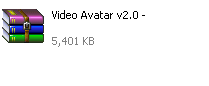
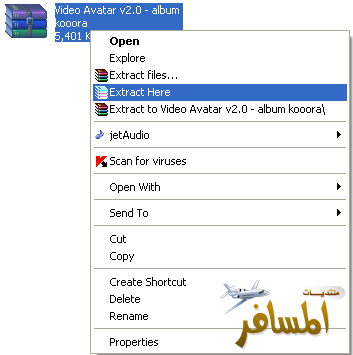
رايت كليك على الملف ونضغط على: extract here
سيظهر لك ملف جديد وهو ملف البرنامج
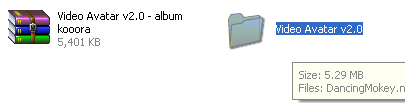
نقوم بفتح هذا الملف ليظهر التالي
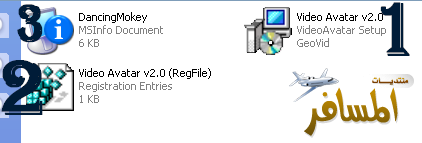
1– setup الخاص بالبرنامج
2- ملف الكراك الخاص بالبرنامج
3- ملف لا نقوم باستخدامه
7
7
نقوم بفتح الملف رقم 1 ( setup ) لنثبت البرنامج بالجهاز
اتبع ما يلي واضغط على الخيار المؤشر عليه بالصور
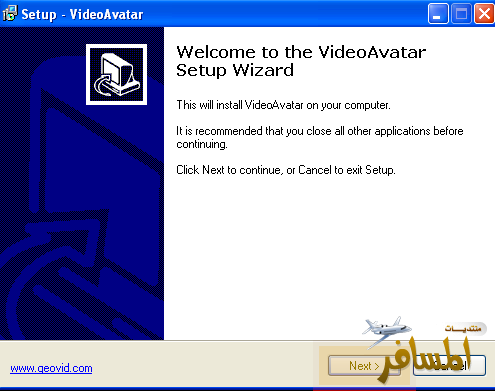
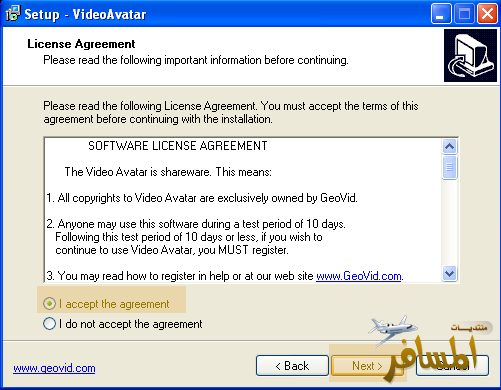
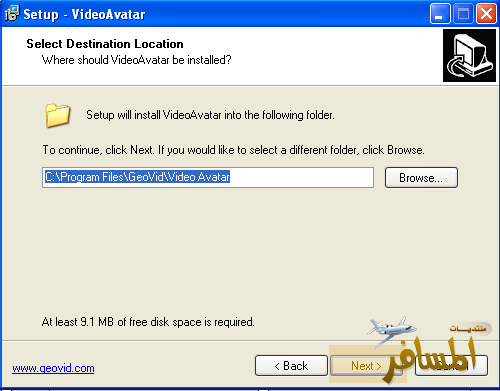
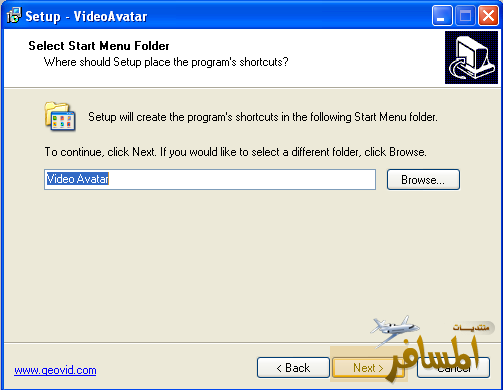
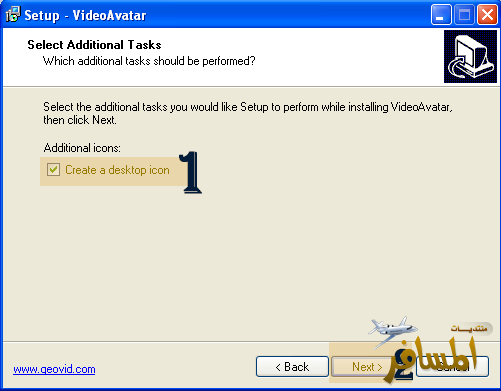
1- لوضع ايقونة البرنامج في سطح المكتب في جهازك ( desktop )
2- ثم نضغط التالي ( next )
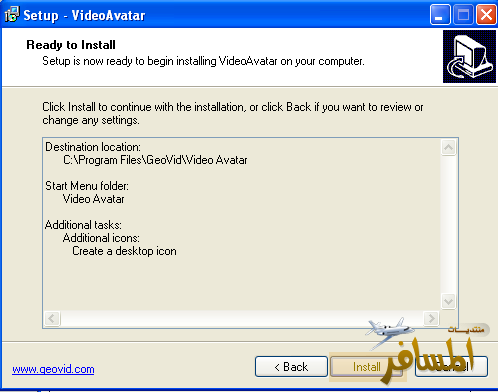
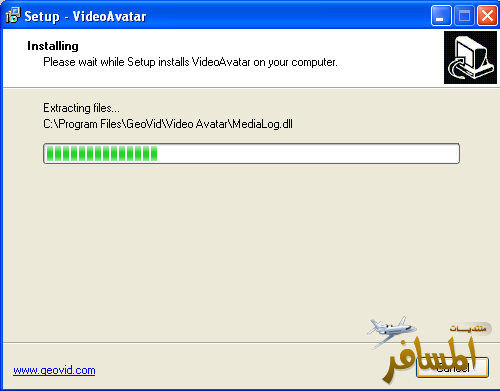
وهكذا تم تثبيت البرنامج في الجهاز ونأتي الآن لتثبيت الكراك
ب – تثبيت الكراك
الكراك: هو الحل الوحيد لازالة الكتابات بعد تحويل الفيديو
عندما قمنا بتحميل البرنامج ظهرت لنا 3 ملفات منها ملف الكراك
نقوم بفتح هذا الملف
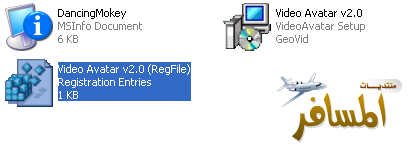
نضغط على yes

ثم على OK

وبهذا تم تثبيت البرنامج والكراك معاً
7
7
7
جـ – كيفية التحويل
ستظهر لك ايقونة البرنامج على سطح المكتب ( desktop )
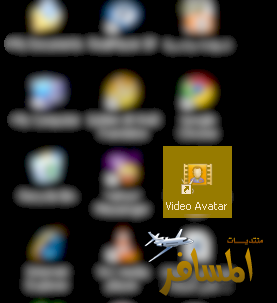
نقوم بفتح البرنامج لتظهر لنا واجهة البرنامج
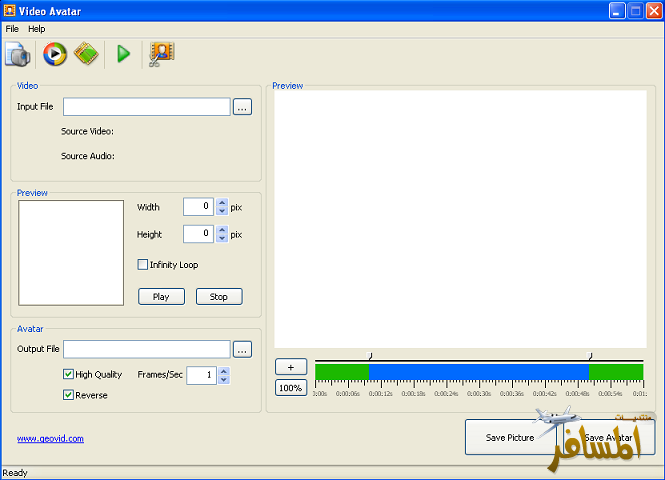
وهنا شرح لكل اداة في البرنامج
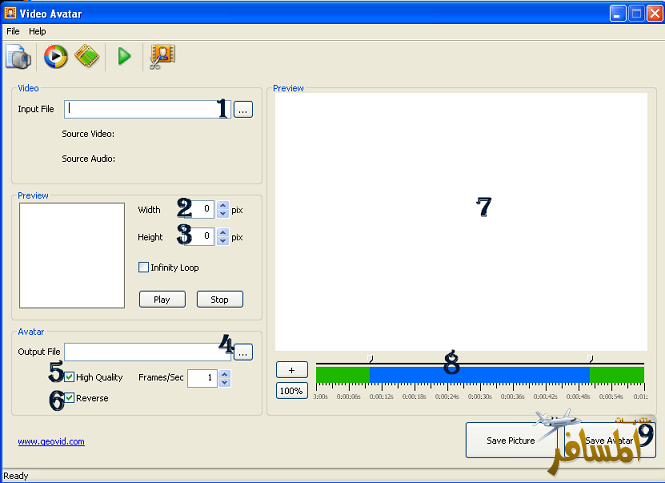
1- بالضغط على المربع: تختار منه الفيديو المراد تحويله الى صورة متحركة
2- للتعديل في حجم الصورة ( العرض )
3- للتعديل في حجم الصورة ( الارتفاع )
4- بالضغط على المربع: منه تختار الملف الذي سَتُحْفَظ فيه الصورة بعد تحويلها
5- اشارة صح على جودة عالية
6- الخيار اعادة: وهو خيار غير مرغوب باستعماله
7- المكان الذي يمكنك ان تعدل في تقريب الصورة
8- للتعديل في الزمن المطلوب
9- بعد الانتهاء: اضغط على save avatar لتحويل الفيديو الى صورة متحركة.
نبدأ الأن بالتفصيل
اضغط على المربع رقم 1 لإختيار الفيديو المراد تحويله إلى صورة متحركة
لتظهر لك هذه
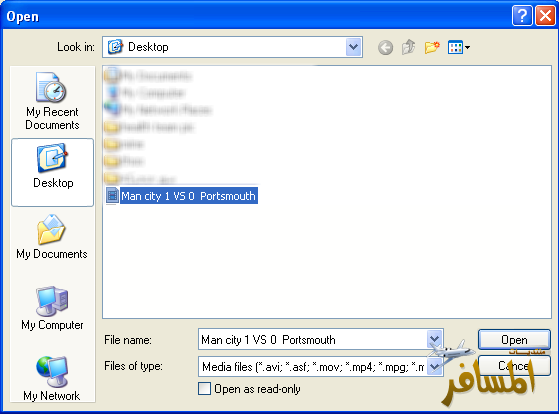
اختر الفيديو ..ثم اضغط على open
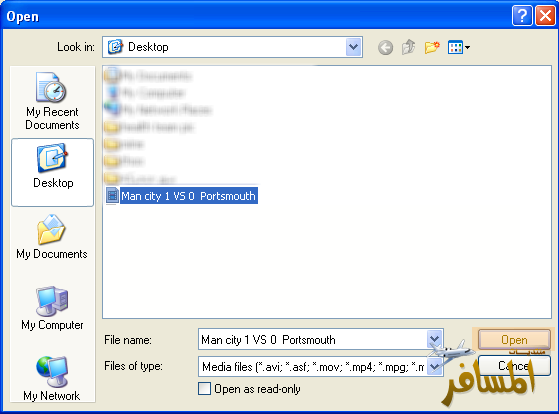
بعد اختيار الفيديو ستظهر لك واجهة البرنامج كالتالي
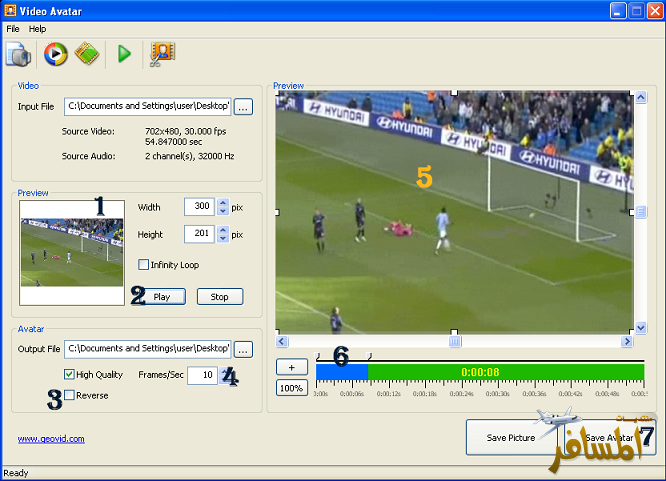
شرح لـ عمل كل ايقونه
1- لإستعراض الصورة المتحركة قبل تحويلها. ( مثل خاصية print preview عند طباعة الاوراق )
2- اضغط على play لتشاهد صورتك المتحركة قبل تحويلها في المربع الصغير ( رقم 1 )
3- قم بازالة علامة الصح من المربع رقم 3
4- للتحكم في سرعة الصورة ( كلما زاد العدد .. زادت السرعة )
5- هي مكان العمل الذي يمكنك تقريب الصورة و ابعادها وذلك من خلال المربعات الصغيرة التي على الجوانب
6- للتحكم في الزمن المطلوب وهو زمن اللقطة المراد تحويلها الى صورة متحركة
7- وبعد الانتهاء من جميع الاعدادات: قم بالضغط على save avatar
7
7
بعد الضغط على save avatar ستظهر لك هذه
وهي تعني بان الفيديو جاري تحويله
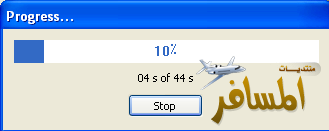
وبعدها هذه
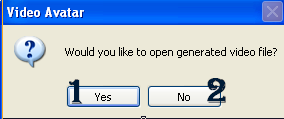
1- اضغط yes لمشاهدة الصورة المتحركة
2- اضغط no اذا كنت لا تريد مشاهدة الصورة
7
7
وبعدها ستظهر لك ايقونة الصورة التي قمت بتحويلها
ستكون موجودة في المكان الذي حفظتها فيه.
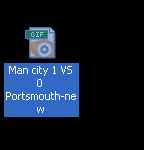
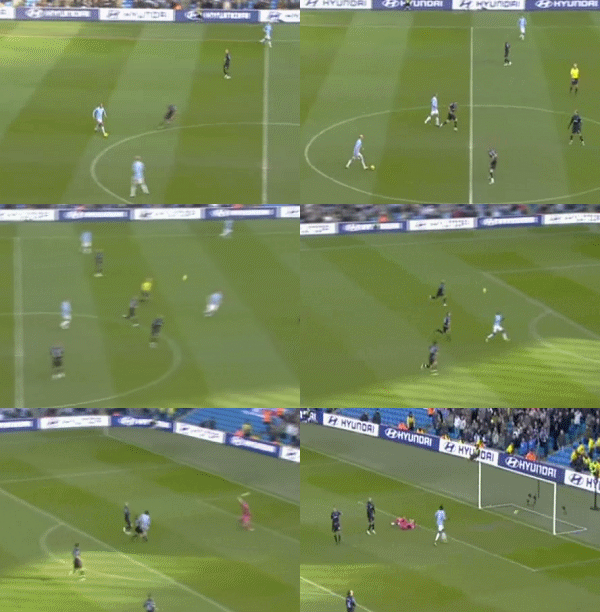
وهذا نموذج للصورة ..العرض: 300 pix
السرعة: 10
اتمنى أكون وفقت دمتم بـ سعاده
التعليقات